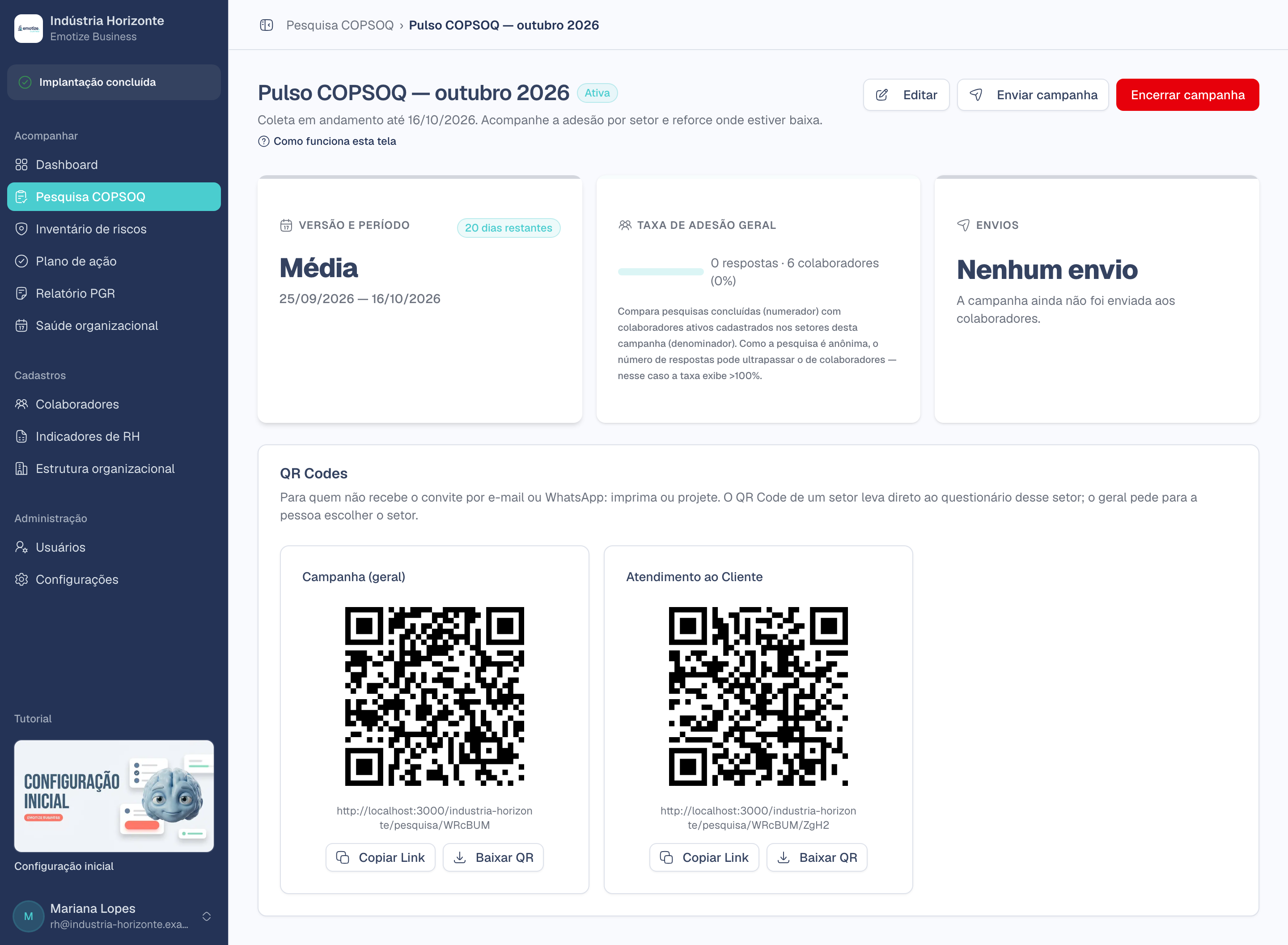
Na página da campanha ativa, o botão Enviar campanha abre uma confirmação antes do envio, onde você também confere os setores que recebem o convite. Cada setor recebe o envio inicial uma única vez. Ela diz quantos colaboradores ativos, em quantos setores, vão receber o convite por e-mail ou WhatsApp, conforme o contato cadastrado, e lembra que o envio é imediato e não pode ser desfeito. Se algum setor não tem colaborador ativo, a confirmação avisa que ele não recebe envio e que o caminho é o QR Code desse setor.
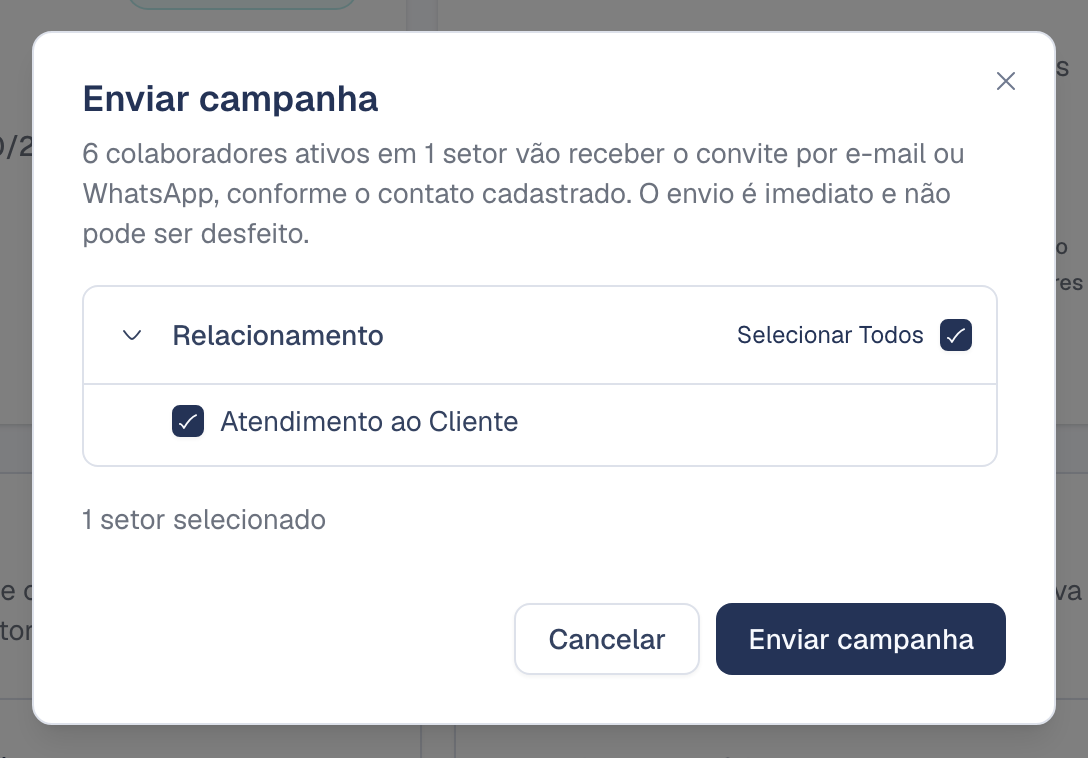
A confirmação diz quantos colaboradores recebem o convite e em quais setores.
Convite do aplicativo ≠ convite da pesquisa. São coisas distintas. O convite do app provisiona o colaborador no Emotize.app; o convite da pesquisa manda o link do COPSOQ. Enviar a pesquisa não depende de o colaborador já ter aceitado o convite do app.
QR Codes. A página da campanha gera um QR Code geral e um por setor, com opção de copiar o link e baixar a imagem. Como diz o próprio bloco: para quem não recebe o convite por e-mail ou WhatsApp, imprima ou projete. O QR Code de um setor leva direto ao questionário desse setor; o geral pede para a pessoa escolher o setor. É o caminho para chão de fábrica, operação de campo e qualquer público sem e-mail corporativo.
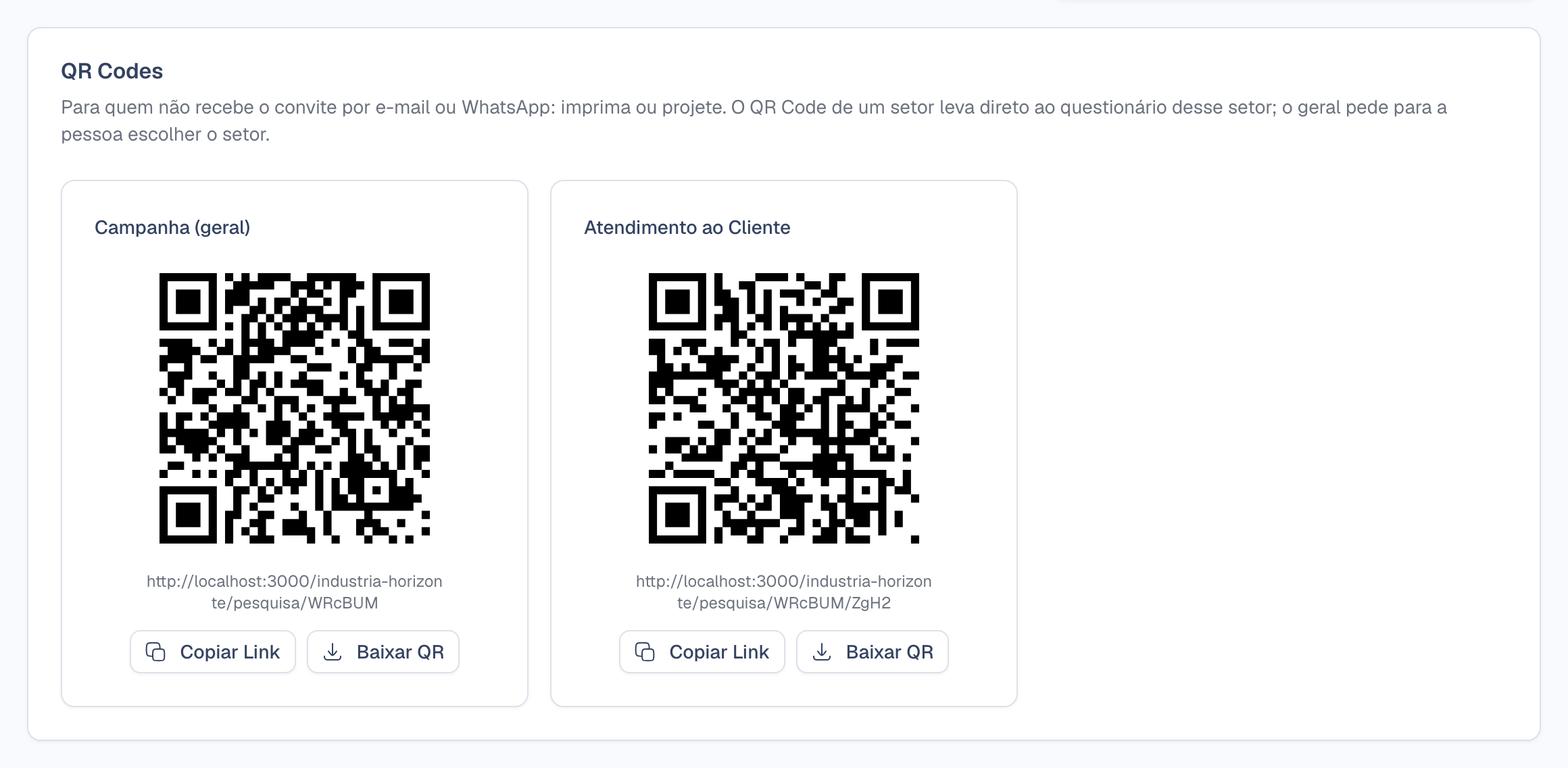
QR geral e QR por setor, cada um com Copiar Link e Baixar QR.