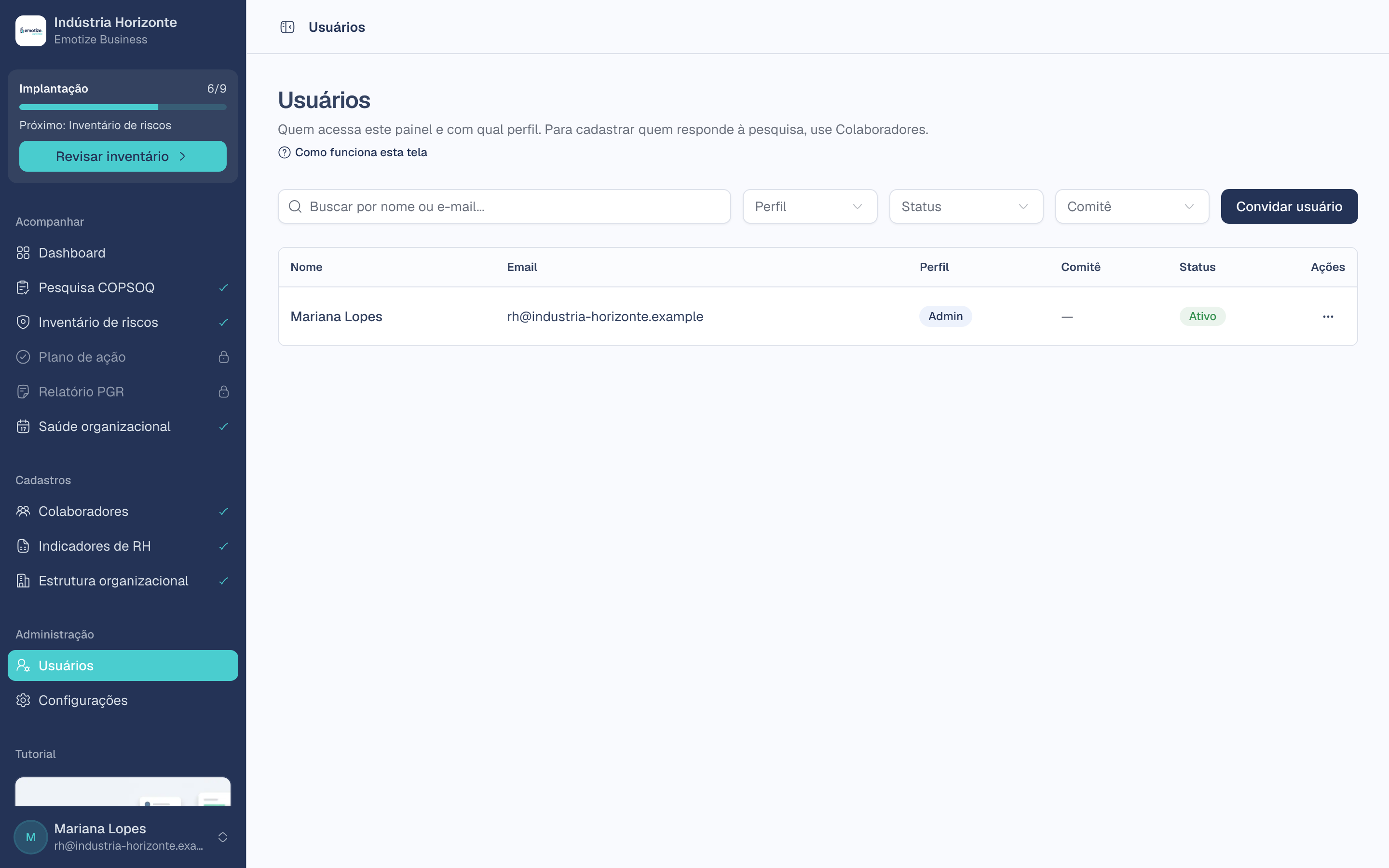
Onde: Usuários · apenas Admin
Convide ao menos uma pessoa com perfil RH (ou outro Admin): a Estrutura organizacional só é liberada depois disso. O convite pendente já conta. Normalmente a Emotize já faz esse convite ao criar a unidade.
- Clicar em Convidar usuário.
- Informar o E-mail.
- Escolher o Perfil. Cada opção traz a descrição do que a pessoa poderá fazer:
- Admin — Gerencia usuários e configurações da unidade, além de tudo que o RH faz.
- RH — Opera cadastros, campanhas, inventário, plano de ação e relatório PGR.
- Gestor de setor — Acompanha apenas os setores atribuídos, sem scores numéricos.
- Médico/SESMT — Vê o detalhamento técnico, revisa o inventário e gera o relatório PGR.
- Se o perfil for Gestor de setor, selecionar os Setores que a pessoa vai acompanhar (esse campo só aparece nesse caso — cadastre a estrutura antes se for convidar gestores já de início).
- Se a unidade tem Canal de Denúncia, é possível marcar Convidar como membro do Comitê e, para quem é de fora da empresa, Membro externo do comitê (só acessa o canal de denúncia).
- Enviar convite.
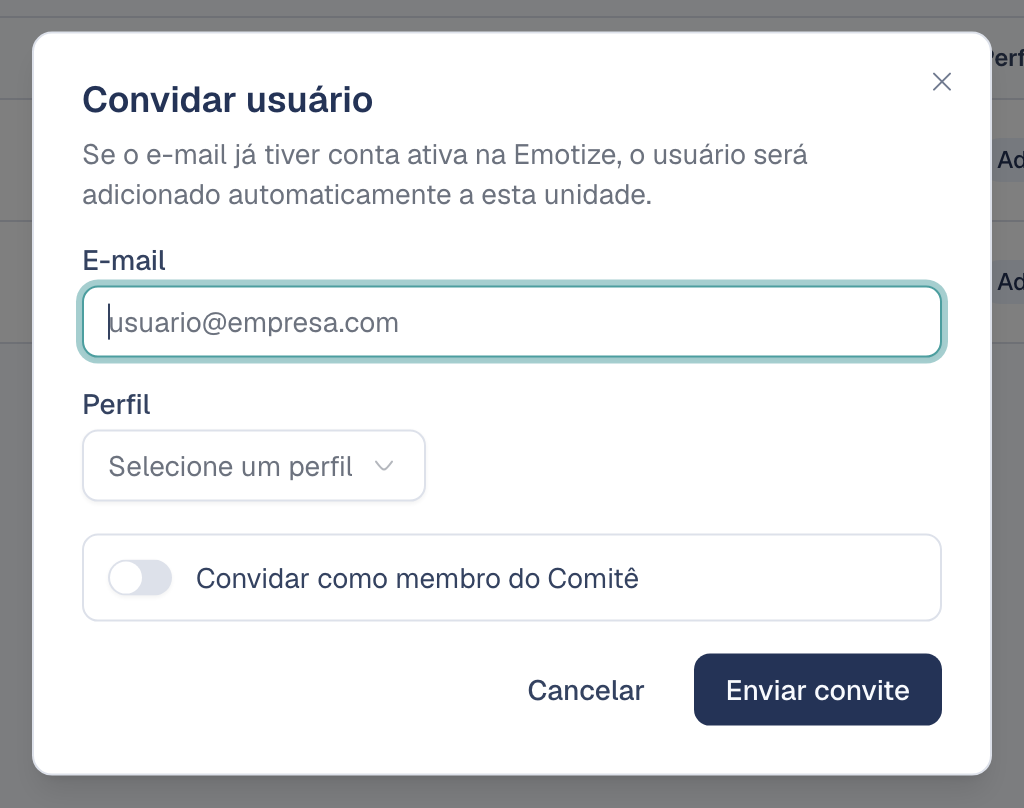
A janela de convite: e-mail, perfil e, se for o caso, participação no Comitê.
Dois desfechos possíveis:
- Convite enviado — a pessoa ainda não tem conta. A tela confirma: "Enviamos um e-mail para {e-mail}. Se não chegar em alguns minutos, compartilhe o link abaixo." O link do convite aparece com botão de copiar e continua válido se o e-mail não chegar.
- Usuário adicionado — o e-mail já tem conta ativa na Emotize. A pessoa é vinculada à unidade na hora, sem convite.
Na tabela de usuários você acompanha o Status (Ativo, Inativo, Convite pendente) e pode Reenviar convite, Copiar link do convite, Editar perfil, Desativar usuário ou Excluir usuário.