O Dashboard não tem abas: mostra direto o resultado da campanha e o andamento da conformidade NR-1. No topo ficam o filtro de campanha (opções Nome · período · status, abrindo na Encerrada mais recente) e, se houver, a faixa de campanha em análise. Admin e RH veem o checklist Implantação acima, até o primeiro relatório PGR; Gestor de setor e Médico/SESMT, o card Primeiros passos no painel.
Quatro cartões de topo:
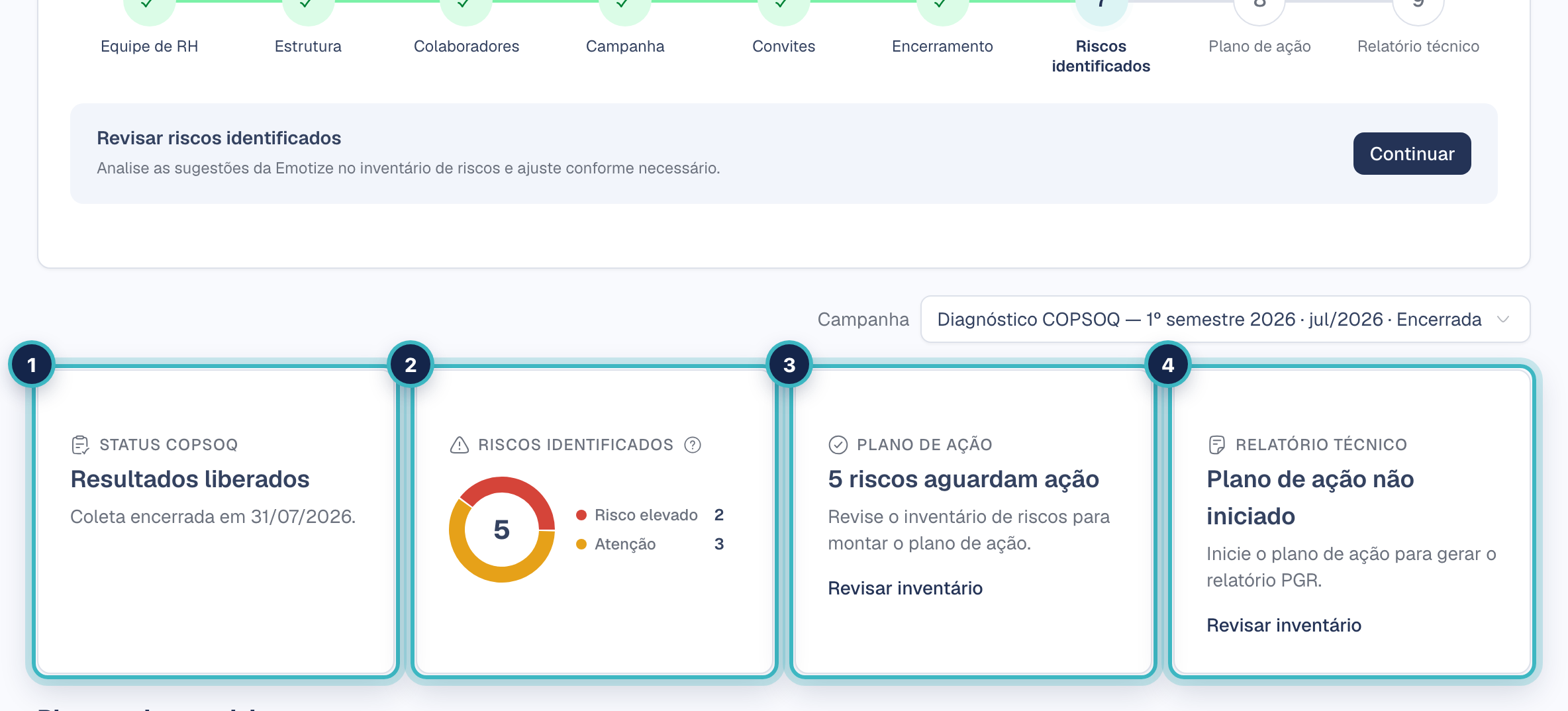
1 Status COPSOQ · 2 Riscos identificados · 3 Plano de ação · 4 Relatório técnico.
| Cartão | O que mostra |
|---|---|
| Status COPSOQ | Se a avaliação foi aplicada e em que data |
| Riscos identificados | Os registros do inventário de riscos desta campanha (cada dimensão em Atenção ou Risco elevado, em cada setor), divididos entre Risco elevado e Atenção |
| Plano de ação | Percentual concluído e a distribuição por status |
| Relatório técnico | Versão vigente e data de geração |
Quando ainda não há registros, o cartão Riscos identificados diz o motivo: Em análise pela Emotize (o inventário é liberado depois da validação), Inventário ainda não gerado (os registros aparecem quando o inventário desta campanha for liberado) ou Nenhum risco identificado (todas as dimensões ficaram na zona favorável).
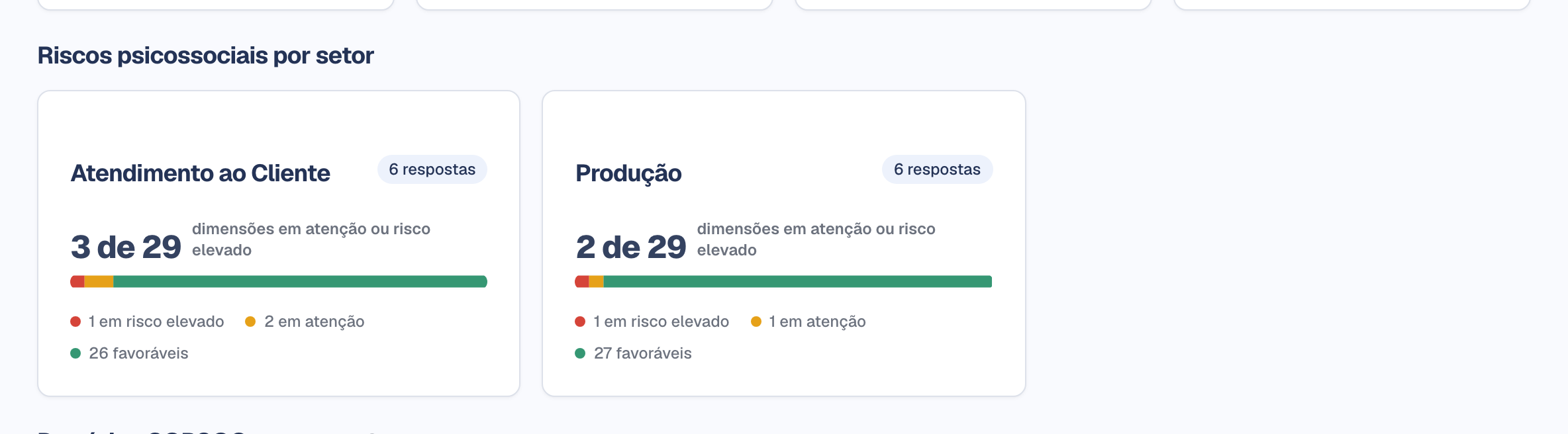
Riscos psicossociais por setor — um cartão por setor, ordenado do mais crítico para o menos. O número principal é "N de M", com a legenda "dimensões em atenção ou risco elevado", e abaixo a divisão em risco elevado, atenção e favoráveis, mais o número de respostas. Clicar abre o detalhamento do setor na mesma campanha.
Domínios COPSOQ por setor — mapa de calor cruzando setores e os 8 domínios avaliados:
- Exigências laborais
- Organização do trabalho e conteúdo
- Relações sociais e liderança
- Interface trabalho-indivíduo
- Valores no local de trabalho
- Personalidade
- Saúde e bem-estar
- Comportamentos ofensivos
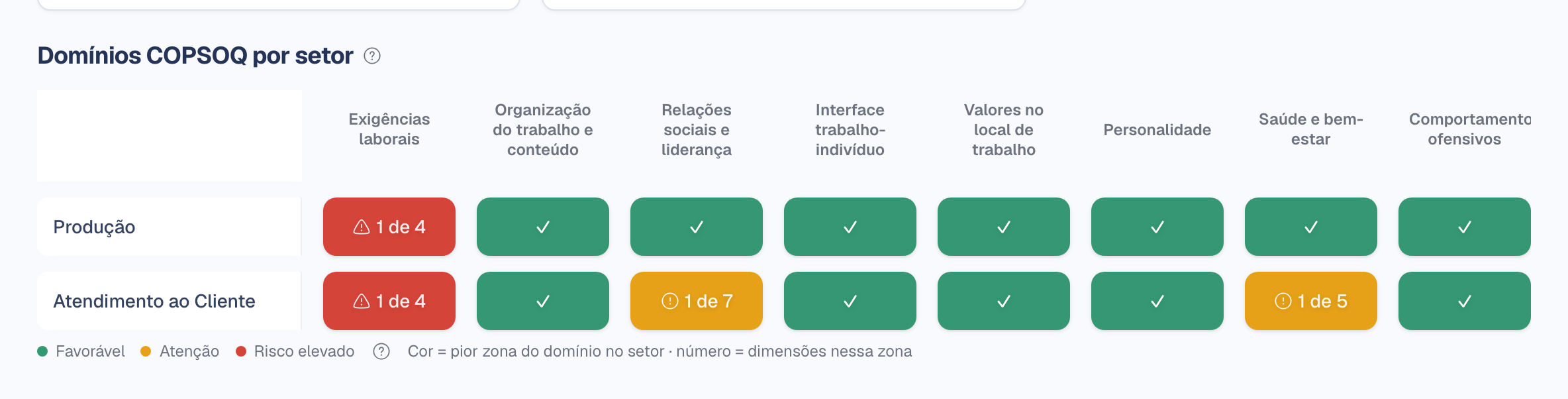
Cada célula assume a pior zona entre as dimensões daquele domínio no setor — a leitura é de exposição, não de média. A célula mostra "2 de 4" (quantas dimensões estão nessa pior zona, do total do domínio), "✓" quando todas são favoráveis, ou "—" quando o setor não tem resultado por ter menos respondentes que o mínimo. Passe o mouse para ver o tooltip e clique para ver cada dimensão com score e zona. A legenda resume: "Cor = pior zona do domínio no setor · número = dimensões nessa zona".
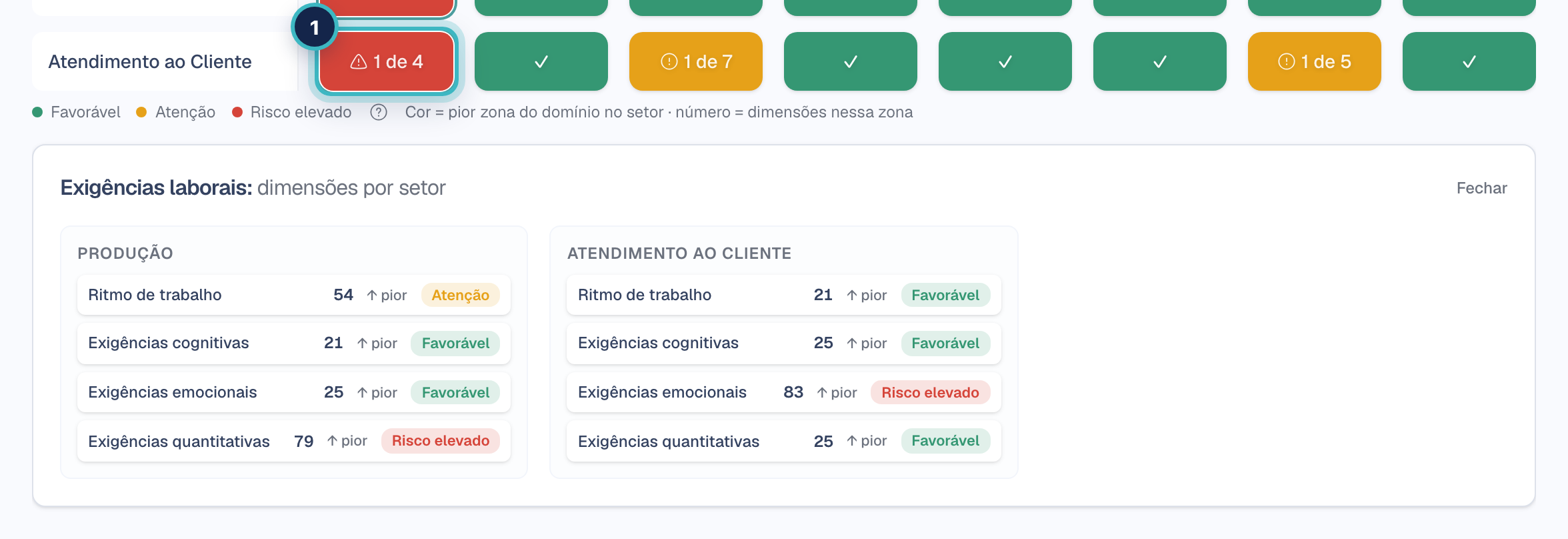
Clique numa célula para ver cada dimensão do domínio, com score e zona.